
Практика 4 мин.
Есть несколько способов проерить обновление.
Для того, чтобы принудительно, "здесь и сейчас" проверить наличие обновлений для Windows 7-10 - с правами администратора запускаем следующую команду:
Команда ничего не покажет, но запустит фоновую проверку обновлений. Когда машина проверит сервер WSUS и если найдет обновления - она известит об этом пользователя, предлагая эти обновления установить (ну здесь, конечно, могут быть вариации в зависимости от настроек групповой политики).
Чтобы принудительно проверить наличие обновлений Windows, достаточно воспользоваться встроенным центром обновлений или специальными инструментами Microsoft. Самый быстрый способ — открыть «Параметры» → «Обновление и безопасность» → «Центр обновления Windows» и нажать кнопку «Проверить наличие обновлений». Для более продвинутых пользователей доступны команды PowerShell и утилита Windows Update Assistant.
Безопасность: обновления закрывают уязвимости и защищают систему от вирусов.
Стабильность: исправляют ошибки и повышают производительность.
Новые функции: позволяют быстрее получить свежие возможности Windows 10/11.
Откройте меню Пуск → Параметры → Обновление и безопасность → Центр обновления Windows.
Нажмите «Проверить наличие обновлений».
Система сразу начнет поиск и загрузку доступных пакетов.
Запустите PowerShell от имени администратора.
Введите команду:
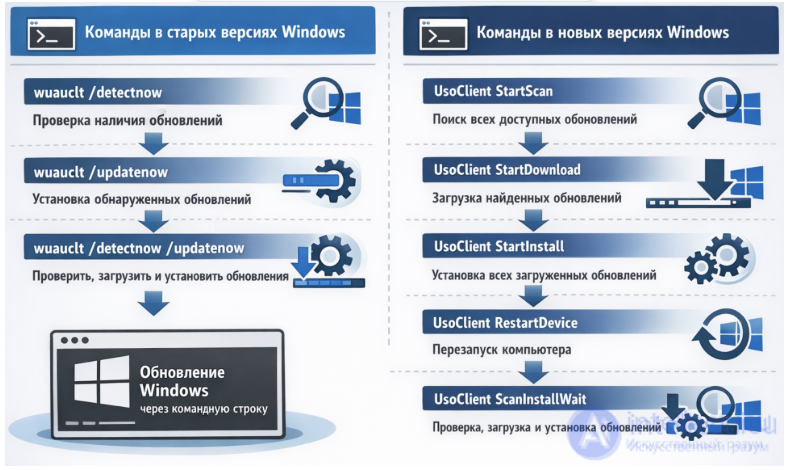
UsoClient StartScan
Дополнительно можно использовать:
UsoClient StartDownload — загрузка обновлений.
UsoClient StartInstall — установка обновлений.
Эти команды позволяют обойти задержки и инициировать процесс вручную.
Скачайте утилиту Windows Update Assistant с официального сайта Microsoft.
Запустите ее и следуйте инструкциям.
Подходит для обновления до последней версии Windows 10 или Windows 11.
Используется для обновления или чистой установки.
Позволяет создать ISO-образ или загрузочную флешку.
Полезно, если стандартный центр обновлений не находит обновления.
Запускает процесс немедленного поиска обновлений через службу Windows Update.
Полезна, если стандартная кнопка «Проверить наличие обновлений» не реагирует или требуется автоматизация.
Откройте Командную строку (cmd) от имени администратора.
Введите:
wuauclt /detectnow
Для принудительной установки найденных обновлений можно использовать:
wuauclt /updatenow
wuauclt /detectnow /updatenow (проверить, загрузить и установить обновления)
Команда работает в Windows 7, Windows 8 и Windows 10. В Windows 11 ее функциональность частично ограничена, так как Microsoft постепенно переводит управление обновлениями на UsoClient и PowerShell.
Результат выполнения не отображается напрямую в консоли — процесс запускается в фоне. Проверить статус можно в Центре обновления Windows или через журнал событий.

| Метод | Уровень сложности | Когда использовать | Особенности |
|---|---|---|---|
| Центр обновления Windows | Легкий | Для обычных пользователей | Быстро и безопасно |
| PowerShell/Командная строка | Средний | Для администраторов | Позволяет управлять процессом |
| Update Assistant | Средний | При переходе на новую версию | Требует загрузки утилиты |
| Media Creation Tool | Сложный | Для полной переустановки или обновления | Создает ISO/USB |
| Метод | Применимость | Преимущества | Недостатки |
|---|---|---|---|
| Центр обновления Windows | Windows 10/11 | Удобный интерфейс | Требует ручного клика |
| UsoClient StartScan | Windows 10/11 | Современный инструмент | Не работает в старых версиях |
| wuauclt /detectnow | Windows 7–10 | Простая команда, подходит для скриптов | Устаревает, нет визуального отклика |
| Update Assistant | Windows 10/11 | Обновление до последней версии | Требует загрузки утилиты |
Совместимость: убедитесь, что устройство соответствует требованиям Windows новой версии.
Резервное копирование: перед обновлением рекомендуется сохранить важные файлы.
Энергопитание: при обновлении ноутбука подключите его к сети.
Сеть: используйте стабильное интернет-соединение, так как обновления могут быть объемными.
Принудительная проверка обновлений Windows возможна как через стандартные настройки, так и через утилиты и команды. Для большинства пользователей достаточно кнопки «Проверить наличие обновлений» в параметрах системы, а для специалистов доступны PowerShell и инструменты Microsoft. Такой подход позволяет всегда держать систему в актуальном и безопасном состоянии.
wuauclt /detectnow остается полезным инструментом для системных администраторов и тех, кто работает со старыми версиями Windows. В новых системах лучше использовать UsoClient или PowerShell, но знание этой команды помогает при обслуживании смешанных инфраструктур.

Комментарии