Алгоритмы изменения размера: какой выбрать
При изменении размера Paint должен рассчитать пиксели, которых раньше не было. Алгоритм решает,
как это сделать: взять ближайший пиксель, усреднить соседей или применить более сложный фильтр.
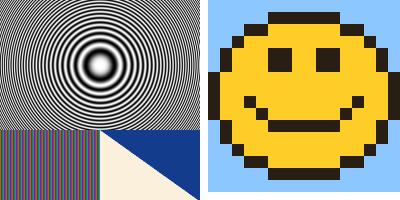
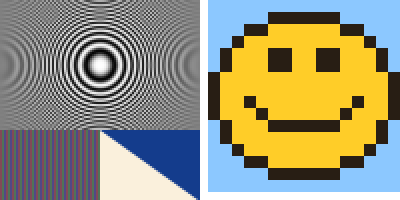
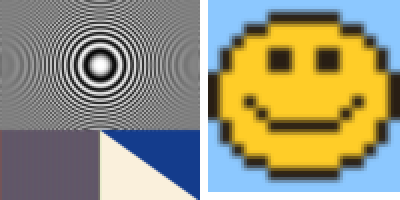
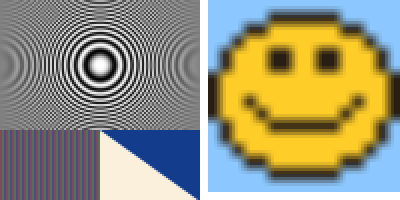
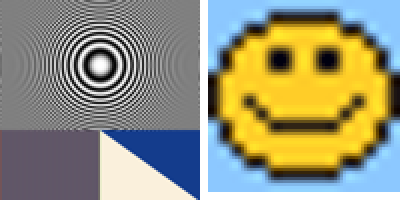
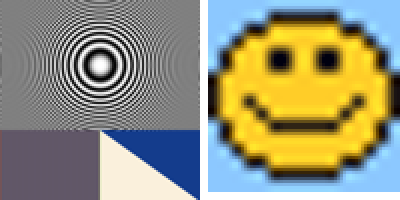
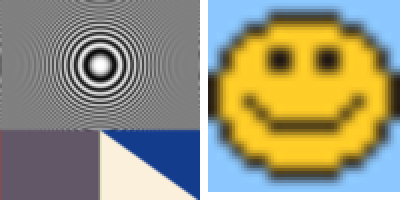
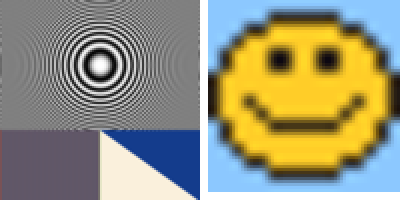
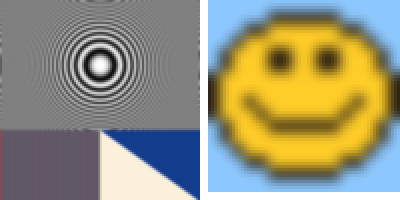
Разница сильнее всего видна на мелких деталях, границах и пиксель-арте. Все примеры ниже сделаны
тем же кодом, что работает в редакторе: слева детальная картинка уменьшена в 4 раза (с 400 до
100 px), справа смайлик 16 x 16 px увеличен в 4 раза (до 64 px). Оба показаны крупно, чтобы были
видны пиксели.
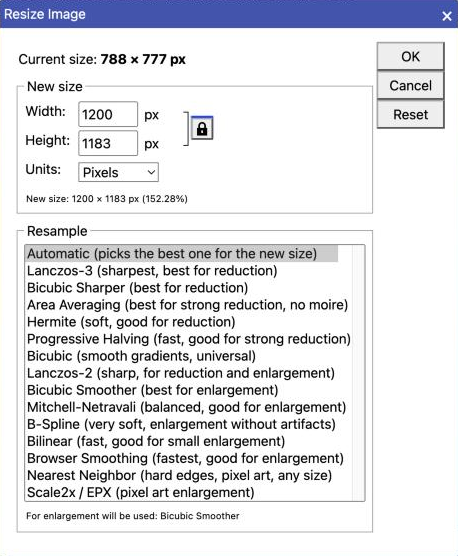
Не знаете, что выбрать? Оставьте Automatic: при уменьшении он использует
Lanczos-3, при увеличении - Bicubic Smoother. Для пиксель-арта выбирайте Nearest Neighbor или Scale2x.
Lanczos-3
Для уменьшения
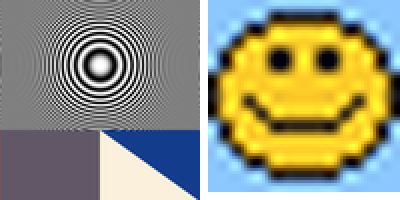
Самое четкое уменьшение: тонкие линии, текст и детали фото остаются резкими, муара нет. На очень контрастных границах может появиться тонкий светлый ореол. Автоматический режим использует его для уменьшения.
Bicubic Sharper
Для уменьшения
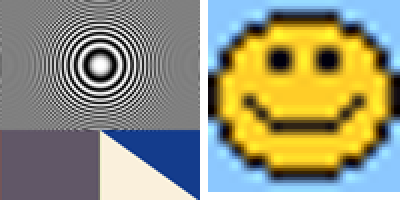
Чуть резче обычного Bicubic. Подходит для скриншотов, фото и рисунков, которые нужно уменьшить в 2-3 раза и сохранить четкими.
Area Averaging
Для уменьшения
Каждый новый пиксель - среднее по закрываемой им области: нет муара и ореолов, результат спокойный и немного мягкий. Лучший вариант для сильного уменьшения до миниатюр и иконок и для картинок с мелким повторяющимся узором.
Hermite
Для уменьшения
Мягкое и чистое уменьшение без ореолов, немного менее четкое, чем Lanczos. Хорошо подходит для рисунков с однотонными областями и градиентами.
Progressive Halving
Для уменьшения
Браузер уменьшает картинку в два раза несколько раз подряд. Очень быстро даже для огромных изображений; результат чистый и мягкий, деталей чуть меньше, чем у Lanczos.
Bicubic
Универсальный
Классический выбор: плавные градиенты и умеренная резкость. Дает хороший результат и при уменьшении, и при умеренном увеличении, когда не знаете, что выбрать.
Lanczos-2
Универсальный
Резче Bicubic и с более слабыми ореолами, чем Lanczos-3. Хорошо работает в обе стороны для фото и детальных рисунков.
Bicubic Smoother
Для увеличения
Увеличивает без заметных ступенек и ореолов: края становятся плавными, градиенты остаются мягкими. Лучший выбор, чтобы сделать фото или рисунок больше; автоматический режим использует его для увеличения.
Mitchell-Netravali
Для увеличения
Баланс между резкостью и плавностью: почти нет ореолов и нет «кубиков». Хорошо подходит для увеличения фото и иллюстраций.
B-Spline
Для увеличения
Самый мягкий фильтр: нет ступенек, ореолов и шума, но картинка заметно размывается. Полезен для фонов и текстур, которые должны выглядеть гладко.
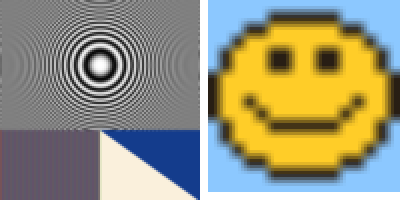
Bilinear
Для увеличения
Быстрый и простой. Подходит для небольших изменений примерно до 2 раз; при сильном увеличении края выглядят размытыми, а ступеньки пикселей все еще видны.
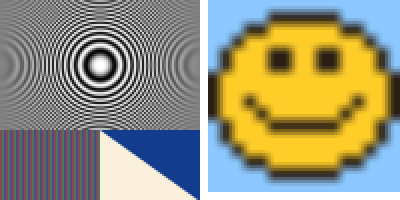
Browser Smoothing
Для увеличения
Использует встроенное сглаживание браузера, поэтому работает мгновенно даже для очень больших картинок. Качество близко к Bilinear и может немного отличаться в разных браузерах.
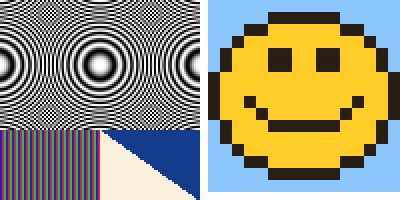
Nearest Neighbor
Пиксель-арт
Берет ближайший пиксель без смешивания цветов: жесткие «квадратные» края и ни одного нового цвета. Идеален для пиксель-арта, иконок и увеличения в целое число раз (200%, 300%). При уменьшении тонкие линии могут пропадать, появляется муар.
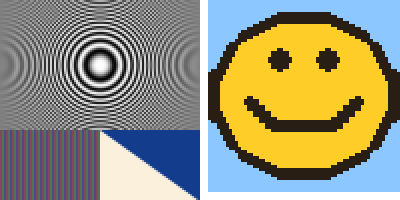
Scale2x / EPX
Пиксель-арт
Для увеличения
Удваивает пиксель-арт и скругляет диагональные «лесенки», сохраняя четкие края и исходную палитру. Лучший вариант для увеличения пиксель-арта в 2, 4, 8 раз. При уменьшении работает как Area Averaging.
Resize Image или Resize Canvas?
Resize Image масштабирует сам рисунок: все становится больше или меньше, ничего не обрезается.
Resize Canvas меняет только лист: добавляет пустые
поля или обрезает края, а рисунок сохраняет свой размер. Чтобы растянуть картинку в процентах или
наклонить ее, используйте Stretch/Skew.
Как команда работает в общем процессе Paint Online
Paint Classic сохраняет привычную модель настольного Paint: сначала пользователь рисует или выделяет
область, затем открывает меню Image, выбирает команду, настраивает поля окна, если они есть, и
применяет результат к холсту. Изменить размер изображения относится к этапу обработки уже готового рисунка или
выделенного фрагмента.
Для точной работы сначала используйте выделение, если преобразование должно затронуть только часть
изображения. Если выделения нет, команда применяется ко всему холсту.
Главные особенности
команда меню Изменить размер изображения подходит для быстрой обработки изображений прямо в браузере без
установки
отдельного графического редактора. Его можно использовать для учебных рисунков, простых схем, набросков
иконок,
скриншотов, пометок, ретро-рисования в стиле классического Paint и быстрых правок перед публикацией
изображения.
Достаточно открыть Paint Classic Online, выбрать Изменить размер изображения, включить нужную опцию, применить ее на
холсте
и сохранить или отправить результат.