Центр, холст больше
Со всех четырех сторон добавляются одинаковые поля, рисунок остается посередине. Удобно для рамки или отступов.

Эта страница описывает команда меню Изменить размер холста из онлайн-редактора Paint Classic на Intellect.
Страница полезна перед открытием редактора: можно заранее понять, как инструмент применяется для рисунка, обработки скриншота, пиксель-арта, пометок на изображении или совместной работы с другими инструментами Paint.
Resize Canvas (Image > Resize Canvas..., Ctrl+Alt+C) меняет размер листа, но не размер самого рисунка, как Canvas Size в Photoshop.
Если новый холст больше, вокруг рисунка добавляется пустое место, если меньше, рисунок обрезается. Сам рисунок при этом не масштабируется. Якорь на сетке 3x3 определяет, с каких сторон добавляется или убирается место, стрелки показывают направление, а предпросмотр отмечает красным часть, которая будет отрезана.
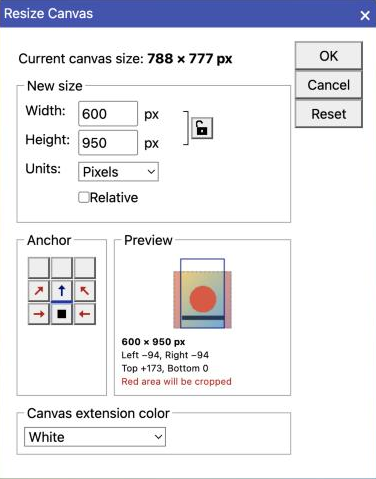
Нажмите на один из девяти квадратов, чтобы выбрать якорь - черный квадрат отмечает часть рисунка, которая останется на месте. Стрелки вокруг него меняются, пока вы вводите новый размер: синие стрелки показывают, куда растет холст и где добавится место, красные стрелки направлены внутрь от сторон, которые будут обрезаны. Ширина и высота считаются отдельно, поэтому по одной оси холст может расти, а по другой обрезаться.
Со всех четырех сторон добавляются одинаковые поля, рисунок остается посередине. Удобно для рамки или отступов.
Красные стрелки направлены внутрь: рисунок обрезается поровну со всех сторон, центр сохраняется.
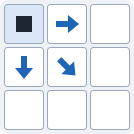
Рисунок прижат к левому верхнему углу, все новое место добавляется справа и снизу.
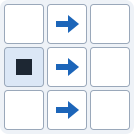
Меняется только ширина, поэтому все стрелки смотрят вправо: место для подписи или второй картинки появляется только справа.
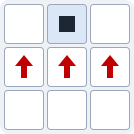
Верхний край остается на месте, а красные стрелки направлены снизу вверх: отрезается нижняя часть рисунка.
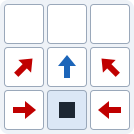
Стрелки могут быть разными: красные показывают, что левый и правый края обрезаются, синяя - что сверху добавляется место.
Resize Canvas никогда не масштабирует рисунок. Чтобы сделать саму картинку больше или меньше, используйте Resize Image.
Paint Classic сохраняет привычную модель настольного Paint: сначала пользователь рисует или выделяет область, затем открывает меню Image, выбирает команду, настраивает поля окна, если они есть, и применяет результат к холсту. Изменить размер холста относится к этапу обработки уже готового рисунка или выделенного фрагмента.
Для точной работы сначала используйте выделение, если преобразование должно затронуть только часть изображения. Если выделения нет, команда применяется ко всему холсту.
команда меню Изменить размер холста подходит для быстрой обработки изображений прямо в браузере без установки отдельного графического редактора. Его можно использовать для учебных рисунков, простых схем, набросков иконок, скриншотов, пометок, ретро-рисования в стиле классического Paint и быстрых правок перед публикацией изображения. Достаточно открыть Paint Classic Online, выбрать Изменить размер холста, включить нужную опцию, применить ее на холсте и сохранить или отправить результат.
