
Растянуть/наклонить в онлайн Paint Classic
Эта страница описывает команда меню Растянуть/наклонить из онлайн-редактора Paint Classic на Intellect.
Страница полезна перед открытием редактора: можно заранее понять, как инструмент применяется для рисунка, обработки скриншота, пиксель-арта, пометок на изображении или совместной работы с другими инструментами Paint.

Основные возможности
- изменение размера в процентах
- независимое масштабирование ширины и высоты
- горизонтальный наклон
- вертикальный наклон
Доступные опции
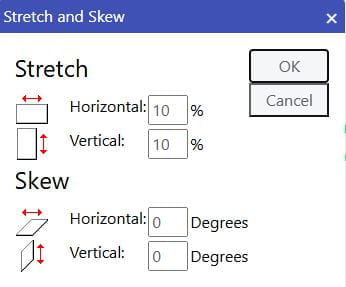
Как команда работает в общем процессе Paint Online
Paint Classic сохраняет привычную модель настольного Paint: сначала пользователь рисует или выделяет область, затем открывает меню Image, выбирает команду, настраивает поля окна, если они есть, и применяет результат к холсту. Растянуть/наклонить относится к этапу обработки уже готового рисунка или выделенного фрагмента.
Для точной работы сначала используйте выделение, если преобразование должно затронуть только часть изображения. Если выделения нет, команда применяется ко всему холсту.
Главные особенности
команда меню Растянуть/наклонить подходит для быстрой обработки изображений прямо в браузере без установки отдельного графического редактора. Его можно использовать для учебных рисунков, простых схем, набросков иконок, скриншотов, пометок, ретро-рисования в стиле классического Paint и быстрых правок перед публикацией изображения. Достаточно открыть Paint Classic Online, выбрать Растянуть/наклонить, включить нужную опцию, применить ее на холсте и сохранить или отправить результат.
