
Текст в онлайн Paint Classic
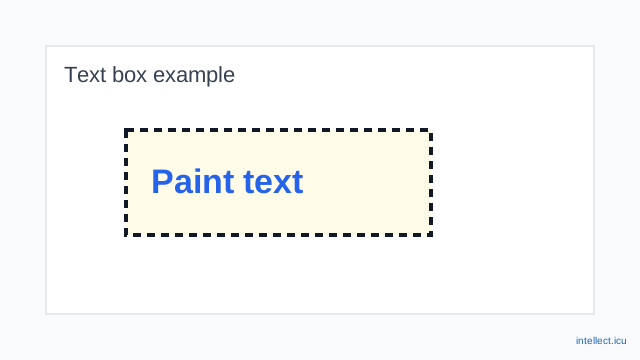
Эта страница описывает инструмент Текст из онлайн-редактора Paint Classic на Intellect.
Страница полезна перед открытием редактора: можно заранее понять, как инструмент применяется для рисунка, обработки скриншота, пиксель-арта, пометок на изображении или совместной работы с другими инструментами Paint.

Основные возможности
- вставка редактируемого текстового блока
- выбор области текста на холсте
- добавление подписей к рисункам
- использование текущих цветов текста и фона
Доступные опции
Как инструмент работает в общем процессе Paint Online
Paint Classic сохраняет привычную модель настольного Paint: пользователь выбирает инструмент, настраивает его опции, выбирает основной и фоновый цвет, а затем рисует прямо на холсте. Инструмент Текст работает в этой логике, поэтому итог зависит от активных цветов, выбранного режима, кнопки мыши и текущего масштаба.
Для точной работы удобно сначала увеличить изображение лупой. Затем можно применять Текст с подходящей настройкой: тонкие линии для контуров, заливку для сплошных областей, прозрачный режим для выделений и текста, крупные размеры кисти или ластика для быстрой обработки больших участков.
Главные особенности
инструмент Текст подходит для быстрой обработки изображений прямо в браузере без установки отдельного графического редактора. Его можно использовать для учебных рисунков, простых схем, набросков иконок, скриншотов, пометок, ретро-рисования в стиле классического Paint и быстрых правок перед публикацией изображения. Достаточно открыть Paint Classic Online, выбрать Текст, включить нужную опцию, применить ее на холсте и сохранить или отправить результат.
