
Настройки изображения в онлайн Paint Classic
Эта страница описывает команда меню Настройки изображения из онлайн-редактора Paint Classic на Intellect.
Страница полезна перед открытием редактора: можно заранее понять, как инструмент применяется для рисунка, обработки скриншота, пиксель-арта, пометок на изображении или совместной работы с другими инструментами Paint.

Основные возможности
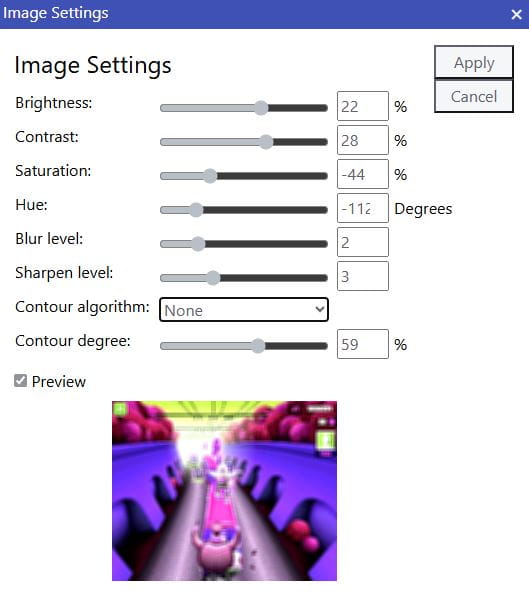
- Яркость меняет общий уровень света изображения от -100% до 100%: можно затемнить пересвеченный рисунок или сделать слишком темное изображение более читаемым.
- Контраст управляет разницей между светлыми и темными пикселями от -100% до 100%: низкие значения делают картинку мягче, высокие усиливают границы, тени и блики.
- Насыщенность управляет интенсивностью цветов от -100% до 100%: отрицательные значения уводят изображение к серому виду, положительные делают цвета ярче.
- Оттенок сдвигает все цвета по цветовому кругу от -180 до 180 градусов, что удобно для перекраски рисунка без ручной заливки каждой области.
- Уровень размытия смягчает все изображение от 0 до 10. Это полезно для уменьшения резкого пиксельного шума, сглаживания грубых участков или подготовки более мягкой картинки перед выделением контуров.
- Уровень усиления резкости повышает четкость границ от 0 до 10. Он помогает вернуть детали после размытия, сделать текст или контуры понятнее и подчеркнуть мелкие формы.
- Алгоритм контуров добавляет выделение границ через None, Sobel, Prewitt, Roberts или Laplacian. Эти режимы по-разному ищут края и могут превратить фото или рисунок в более контурный результат.
- Степень контуров задает силу выбранного алгоритма от 0% до 100%: контур можно оставить едва заметным или сделать главным эффектом изображения.
- Preview показывает уменьшенный живой результат прямо в окне до нажатия Apply; если снять флажок, предпросмотр временно возвращается к оригиналу, но выбранные настройки сохраняются.
Доступные опции
Как команда работает в общем процессе Paint Online
Paint Classic сохраняет привычную модель настольного Paint: сначала пользователь рисует или выделяет область, затем открывает меню Image, выбирает команду, настраивает поля окна, если они есть, и применяет результат к холсту. Настройки изображения относится к этапу обработки уже готового рисунка или выделенного фрагмента.
Для точной работы сначала используйте выделение, если преобразование должно затронуть только часть изображения. Если выделения нет, команда применяется ко всему холсту.
Главные особенности
команда меню Настройки изображения подходит для быстрой обработки изображений прямо в браузере без установки отдельного графического редактора. Его можно использовать для учебных рисунков, простых схем, набросков иконок, скриншотов, пометок, ретро-рисования в стиле классического Paint и быстрых правок перед публикацией изображения. Достаточно открыть Paint Classic Online, выбрать Настройки изображения, включить нужную опцию, применить ее на холсте и сохранить или отправить результат.
