Инсталляция сервера баз данных для программы MyBiz Мой бизнес
Для работы программы MyBiz на Вашем компьютере должен быть установлен
сервер баз данных MySql
если необходимо переделать конфигурацию программы (изменить что то или дополнить) или
просто возникают любые вопросы в использовании то смело пишите сюда
всегда новую версию программы MyBiz можно скачать тут
напишите нам в контакты, мы отправим вам архивную копию на инсталляцию
/prog/setup.exe
1. Установка Сервера баз данных MySQL в картинках
Статья описывает процесс установки и первоначальной настройки на локальном компьютере, работающим под операционной системой Windows XP сервера баз данных MySQL
Сайт разработчика: http://www.mysql.com
Документация: http://dev.mysql.com/doc
Дистрибутив: http://dev.mysql.com/downloads/mysql/5.1.html
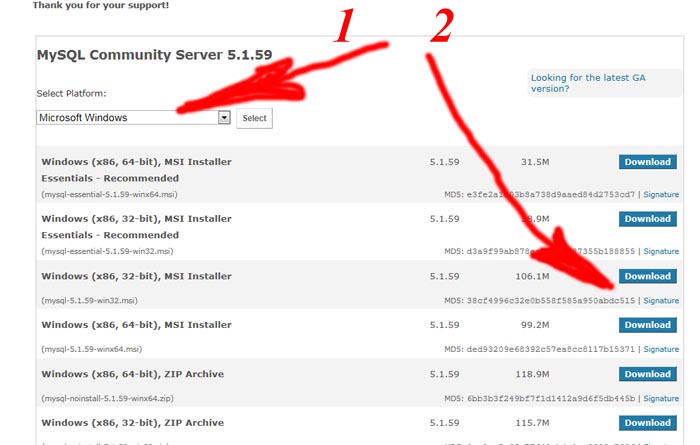
Скачайте самораспаковывающийся архив "Windows (x86, 32-bit), MSI Installer" со
страницы дистрибутивов и запустите его.
или напишите нам в контакты, мы отправим вам архивную копию на инсталляцию
Далее будут показаны те диалоговые окна, в которых необходимо делать какой-либо выбор.

Отметьте в данном окне выборочную установку компонентов "Custom".
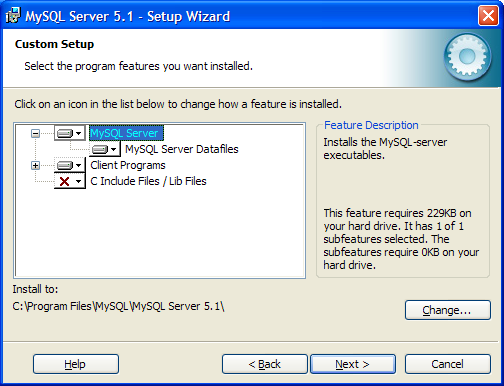
Здесь вы можете выбрать дополнительные компоненты и сменить установочную директорию
программы.
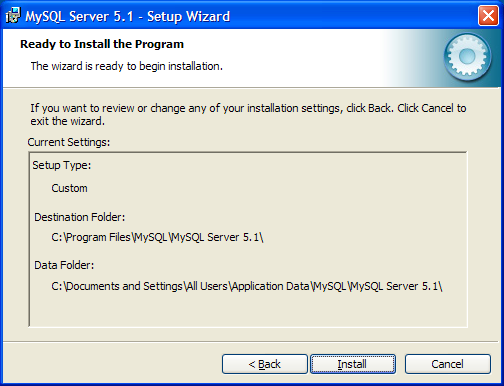
Видим такое окошко и нажимаем "Install".
Теперь приступим к настройке MySQL сервера.
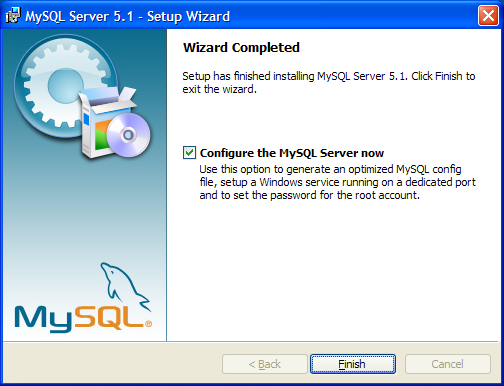
Выбираем детализированную настройку - "Detailed Configuration".

Отмечаем пункт "Server Machine".

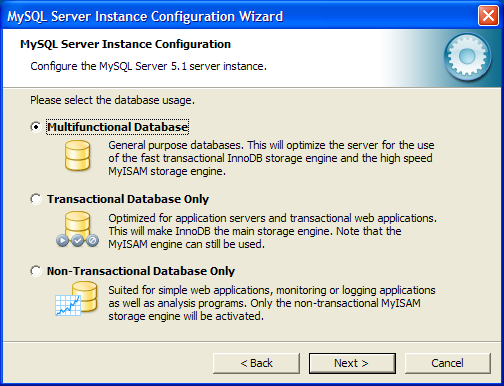
Выбрав пункт "Multifunctional Database", вы сможете работать как с таблицами
типа InnoDB (с возможностью использования транзакций), так и с высокоскоростной MyISAM .
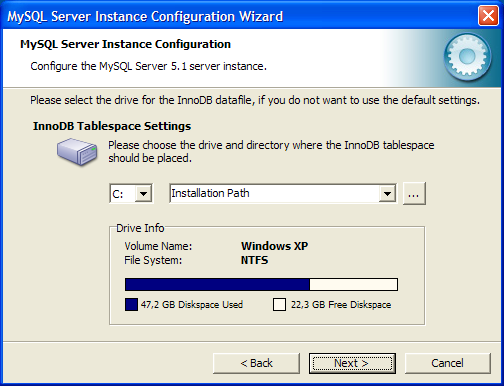
Выбор диска и директории для хранения таблиц типа InnoDB. - оставляем по умолчанию
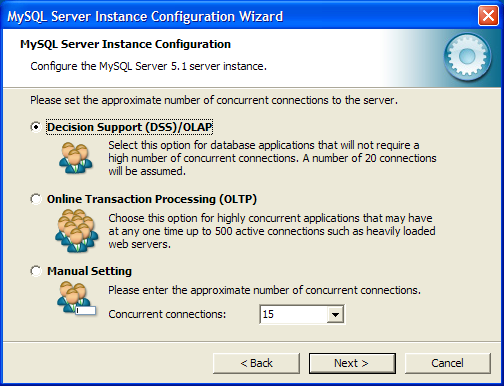
В данном диалоговом окне выбирается максимально возможное количество подключений к
серверу MySQL. При выборе "Decision Support (DSS)/OLAP", максимальное
количество подключений будет ограничено двадцатью, чего более чем достаточно при
установке сервера на домашнем компьютере и отсутствии большого количества одновременных
подключений.
Отметив "Enable TCP/IP Networking" мы включаем поддержку TCP/IP соединений и
выбираем порт, через который они будут осуществляться. Стандартным для сервера MySQL
является порт 3306. Отметив "Enable Strict Mode", мы задаем режим строгого
соответствия стандарту SQL (данную опцию рекомендуется оставлять включенной).
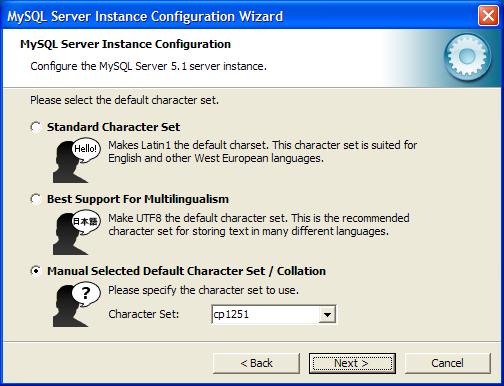
Обратите внимание на выставление настроек данного окна. Отметив "Manual Selected
Default Character Set / Collation" и выбрав из ниспадающего меню "cp1251"
определяем, что изначально для таблиц будет использоваться кодировка Cyrillic Windows
(cp1251), что означает корректную работу с русским языком в данной кодировке.

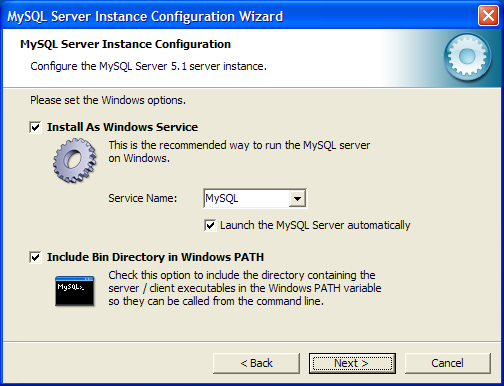
Если отметить "Install As Windows Service", сервер будет запускаться в виде
сервиса, что является рекомендуемым способом запуска. Ниже, в ниспадающем списке,
задается имя сервиса.
Далее, ставим галочку рядом с "Launch the MySQL Server automatically" - мы будем запускать сервер автоматически при старте системы. Также поставьте галочку рядом с "Include Bin Directory in Windows PATH" - это позволит установить видимость директории "bin", для командной строки.
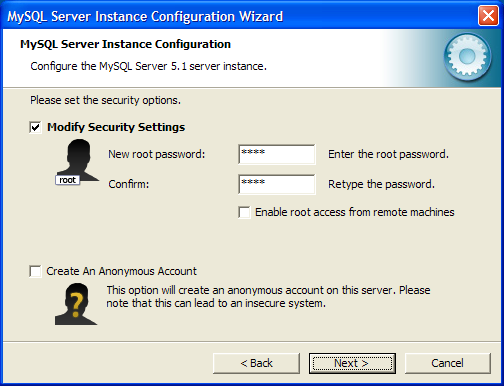
Установите пароль пользователя "root". Советую сделать это. Поставьте хотя бы какой-нибудь простенький пароль (например 1- а для начала использования - именно "1"!! ), только не оставляйте поле пустым, это убережёт вас от возможных неприятностей в дальнейшем.
В данном окне обратите внимание на строку "Write configuration file", которая
указывает на месторасположение конфигурационного файла MySQL - "my.ini"
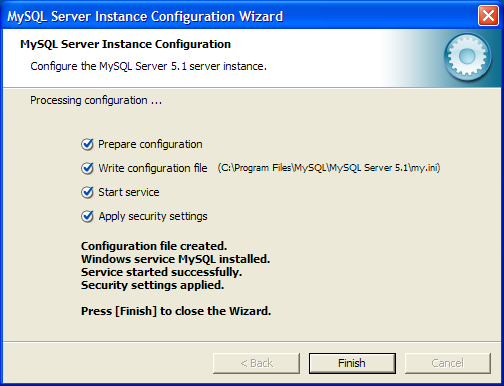
Установка и настройка сервера MySQL – завершена.
Теперь можно устанавливать саму программу MYBIZ
инструкция по установке MYBIZ